







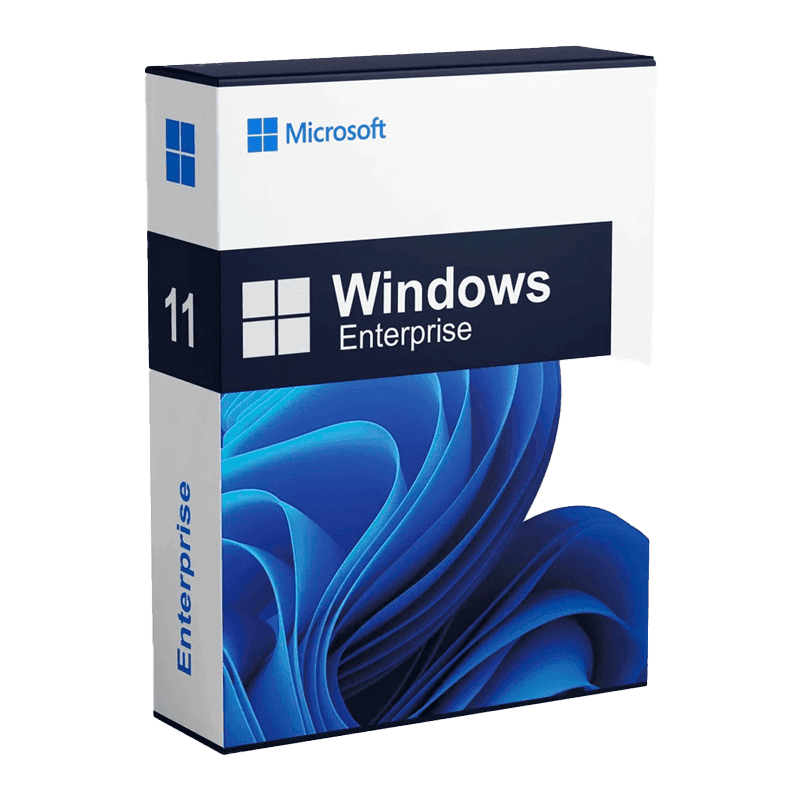
Microsoft Windows 11 Enterprise

Trusted Shops
Käuferschutz garantierte Rückerstattung
Originallizenz garantiert von Licensel.com
| Sprache | Multi-Sprache |
|---|---|
| Gültigkeit | Dauerlizenz (ohne Ablaufdatum) |
| Edition | Enterprise |
| PCs | 1 |
Microsoft Windows 11 Enterprise ist die Organisationsedition der neuesten Windows-Generation, mit Dauerlizenz ohne Ablaufdatum. Sie enthält alles, was Pro bietet, und ergänzt AppLocker, Credential Guard, die virtualisierungsbasierte Sicherheit sowie die Werkzeuge zur Verteilung auf mehrere Arbeitsplätze. Die Lizenz wird mit dem zugehörigen product key geliefert.
Warum Microsoft Windows 11 Enterprise wählen
In einem verwalteten Gerätepark entsteht Sicherheit nicht dadurch, dass ein Rechner gut eingerichtet ist, sondern dadurch, dass die übrigen nicht schlecht eingerichtet werden können. Genau dazu dienen die Funktionen der Edition Enterprise: zentral zu entscheiden, welche Programme laufen dürfen und welche Systembestandteile unzugänglich bleiben.
Windows 11 hebt die virtualisierungsbasierte Sicherheit gegenüber der Vorgängergeneration an, weil TPM 2.0 und Secure Boot nun auf allen Geräten Pflicht sind. Credential Guard und die geschützte Codeintegrität finden damit stets die Hardware vor, auf die sie sich stützen.
Was ist Microsoft Windows 11 Enterprise und wofür wird es verwendet
Windows 11 Enterprise ist die vollständigste Version des Systems, gedacht für zentrale Installation und Verwaltung auf vielen Rechnern. Für die Arbeitenden ist die Bedienung mit Pro identisch: Es ändern sich die Werkzeuge derer, die die Arbeitsplätze verwalten.
Die zusätzlichen Funktionen umfassen die Anwendungssteuerung mit AppLocker, den Schutz der Anmeldedaten mit Credential Guard, die Entlastung der Verbindungen zu Zweigstellen mit BranchCache und eine feine Updateverwaltung, um zu bestimmen, welche Updates die Geräte wann erreichen.
Hauptfunktionen
- AppLocker
Legt fest, welche Anwendungen ausgeführt werden dürfen: Nicht freigegebene Software wird vor dem Start blockiert. - Credential Guard
Kapselt Anmeldedaten in einer virtualisierten Umgebung und macht Angriffe, die sie aus dem Speicher lesen, wirkungslos. - Virtualisierungsbasierte Sicherheit
Kritische Systembestandteile durch die Hardware abgeschottet, mit überprüfter Codeintegrität. - BranchCache
Speichert die am häufigsten angeforderten Netzinhalte in Zweigstellen zwischen und entlastet die Verbindung zur Zentrale. - Verteilung auf mehrere Arbeitsplätze
Werkzeuge, um das System auf vielen Rechnern aus demselben Abbild zu installieren und einzurichten. - Erweiterte Updateverwaltung
Vollständige Kontrolle darüber, welche Updates die Geräte erreichen und wann. - Alle Funktionen von Pro
BitLocker, Remotedesktop, Hyper-V, Windows Sandbox, Domäne und Gruppenrichtlinien bleiben enthalten. - Bis zu 6 TB Arbeitsspeicher
Die höchste Grenze unter den Client-Editionen, für Workstations mit sehr großen Konfigurationen.
Funktionsübersicht von Microsoft Windows 11 Enterprise
| Funktion | Enthalten |
|---|---|
| Alle Funktionen der Edition Pro | ✔ |
| AppLocker: Steuerung ausführbarer Programme | ✔ |
| Credential Guard: Schutz der Anmeldedaten | ✔ |
| Virtualisierungsbasierte Sicherheit | ✔ |
| BranchCache für Zweigstellen | ✔ |
| Erweiterte Updateverwaltung | ✔ |
| Verteilung auf mehrere Arbeitsplätze | ✔ |
| Bis zu 6 TB unterstützter Arbeitsspeicher | ✔ |
Vergleich: Windows 11 Home, Pro und Enterprise
| Funktion | Home | Pro | Enterprise |
|---|---|---|---|
| Windows-11-Oberfläche und Snap-Layouts | ✔ | ✔ | ✔ |
| TPM 2.0 und Secure Boot erforderlich | ✔ | ✔ | ✔ |
| Windows Update und Microsoft Defender | ✔ | ✔ | ✔ |
| BitLocker (Laufwerksverschlüsselung) | ✘ | ✔ | ✔ |
| Eingehender Remotedesktop | ✘ | ✔ | ✔ |
| Hyper-V und Windows Sandbox | ✘ | ✔ | ✔ |
| Unternehmensdomäne und Active Directory | ✘ | ✔ | ✔ |
| AppLocker und Credential Guard | ✘ | ✘ | ✔ |
| Maximal unterstützter Arbeitsspeicher | 128 GB | 2 TB | 6 TB |
Systemanforderungen
Windows 11 benötigt einen 64-Bit-Prozessor mit mindestens zwei Kernen und 1 GHz, 4 GB RAM, 64 GB freien Speicherplatz sowie aktiviertes TPM 2.0 und Secure Boot in der UEFI-Firmware. Auf vielen Rechnern ist das TPM bereits vorhanden, aber deaktiviert: Es wird im BIOS eingeschaltet. Detaillierte Anforderungen finden Sie im Reiter "Anforderungen" auf der Produktseite.
Warum sind die Lizenzen so günstig?
Da es sich um Einzelhandelslizenzen handelt, die vom vorherigen Inhaber gemäß dem EuGH-Urteil C-128/2011 abgegeben wurden, können sie zu einem günstigeren Preis erworben werden. Diese offiziellen Lizenzen sind konform und zum besten Preis auf dem Markt garantiert.
Was erhalte ich nach dem Kauf?
Mit dem Kauf dieses Produkts erhalten Sie den offiziellen Download der Software von der Microsoft-Website, die Lizenz zur Aktivierung und eine vollständige Installationsanleitung.
Vorteile der Licensel-Lizenz
- Schnelle Lieferung per E-Mail
Sie erhalten die Lizenz und den Downloadlink innerhalb weniger Minuten nach der Bestellung. - Immer kostenloser Support
Unsere Techniker betreuen Sie über Live Chat und E-Mail, ohne Zusatzkosten. - Rechnung inklusive
Die Rechnung wird nach Abschluss des Kaufs automatisch ausgestellt. - Trusted Shops Garantie
Licensel ist Partnershop von Trusted Shops: Jede Bestellung ist durch die offizielle Käufergarantie abgesichert.
So kaufen und aktivieren Sie
- Edition wählen
Wählen Sie die gewünschte Version und schließen Sie die Bestellung mit wenigen Klicks ab. - Lizenz per E-Mail erhalten
Innerhalb weniger Minuten erhalten Sie den offiziellen Downloadlink und die Lizenz zur Aktivierung. - Installieren und aktivieren
Laden Sie die Software von der offiziellen Website des Herstellers herunter und geben Sie die Lizenz ein, um die Aktivierung abzuschließen. - Support inklusive
Bei Fragen stehen Ihnen unsere Techniker über Live Chat und E-Mail zur Verfügung.
So laden Sie Microsoft Windows 11 Enterprise herunter und installieren es
Nach dem Kauf erhalten Sie per E-Mail die Lizenz und den Link zum offiziellen Microsoft Media Creation Tool. Das Werkzeug lädt Windows 11 herunter und erstellt einen bootfähigen USB-Stick oder eine ISO-Datei. Starten Sie den Rechner vom Stick für eine vollständige Installation oder führen Sie die Datei direkt unter Windows aus, um ein Upgrade unter Beibehaltung von Dateien und Programmen durchzuführen. Geben Sie anschließend die erhaltene Lizenz unter Einstellungen, System, Aktivierung ein.
Brauchen Sie Hilfe bei der Installation?
Kein Problem: Unsere Techniker stehen Ihnen über den Live Chat unten rechts auf der Website zur Verfügung, um Ihnen in Echtzeit zu helfen.
Häufig gestellte Fragen
Was ist der Unterschied zu Windows 11 Pro?
Ist eine Unternehmensdomäne nötig?
Unterstützt mein Rechner Windows 11?
Ist die Lizenz unbefristet?
Auf wie vielen PCs kann ich sie aktivieren?
DIGITALE Lieferung
Sofortige Lieferung garantiert
Kundensupport
Immer verfügbar.
Geld-zurück-Garantie
Vollständige Zufriedenheitsgarantie.
TrustedShops
Kaufen Sie mit zertifiziertem Vertrauen.