







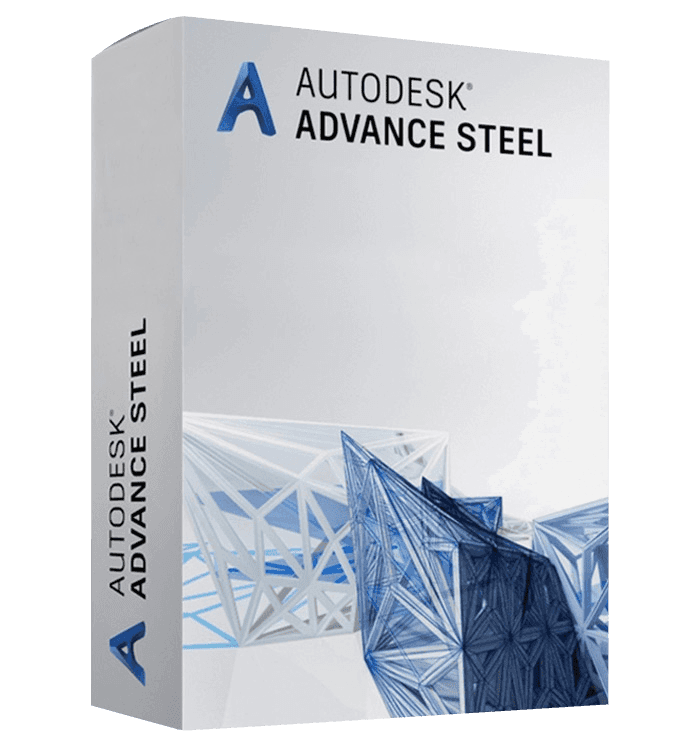

Autodesk Advance Steel

Trusted Shops
Protezione Acquirenti rimborso garantito
Licenza originale Autodesk Advance Steel Education, annuale o triennale per Windows
Miglior prezzo garantito da Licensel.com, fattura inclusa e assistenza sempre gratuita
Licenza in versione Education, completa di tutte le funzionalità, utilizzabile per scopi personali e correlati all'apprendimento e alla formazione. Non presenta filigrana e nessun riferimento alla versione Education nei file di stampa.
| Lingua | Multi-Lingua |
|---|---|
| Durata Licenza | Annuale e Triennale |
| Sistema Operativo | Windows |
| Utenti | 1 |
Autodesk Advance Steel è il software BIM specializzato per la progettazione di strutture in acciaio. Integrato con AutoCAD, permette la modellazione 3D di travi, pilastri, lamiere e connessioni con generazione automatica di disegni esecutivi di officina, distinte materiali e file NC per la lavorazione CNC. Standard per i professionisti dell'acciaio.
Perché scegliere Autodesk Advance Steel
Nella carpenteria metallica l'errore non si scopre a video ma in officina, quando un pezzo tagliato non combacia. Il costo di quel pezzo è molto superiore al tempo che sarebbe servito per verificarlo, e la verifica manuale su decine di tavole è esattamente il punto in cui un errore sfugge.
Advance Steel sposta il controllo sul modello: profili e connessioni sono oggetti che conoscono le proprie regole, le interferenze vengono segnalate mentre si modella e i disegni di officina si generano dal modello invece di essere ridisegnati. Se la struttura cambia, cambiano insieme tavole, distinte e file per le macchine.
Cos'è Autodesk Advance Steel e a cosa serve
Advance Steel è basato su AutoCAD e aggiunge un motore specifico per la progettazione di strutture metalliche. I profili vengono selezionati da librerie normalizzate (EN 10025 per l'Europa, AISC per USA, AS per Australia) e posizionati nel modello 3D con vincoli intelligenti. Le connessioni (bullonate, saldate) possono essere progettate automaticamente dal software con verifica strutturale.
Il modello 3D genera automaticamente i disegni esecutivi di officina (shop drawings) per ogni pezzo, con tutte le quote, i dettagli di montaggio e i riferimenti ai bulloni. La distinta materiali (BOM) è automaticamente estratta dal modello. I file NC per le macchine CNC di tagli e forature sono esportati direttamente.
Cosa arriva davvero in officina
- La marcatura dei pezzi viene prima di tutto
Ogni elemento riceve una sigla che lo accompagna dal modello al camion. Se la numerazione cambia a metà commessa, in officina si montano pezzi con due nomi e il montaggio si ferma in cantiere. - I file NC comandano le macchine
Il formato DSTV descrive fori, tagli e smussi in un linguaggio che le macchine a controllo numerico leggono direttamente. È quello che l'officina chiede per prima, prima ancora dei disegni. - I disegni d'assieme e quelli di dettaglio sono due cose diverse
L'assieme dice dove va il pezzo, il dettaglio dice come si fa. Consegnare solo i primi significa che qualcuno in officina ridisegnerà i secondi a mano. - Le liste di bulloni si consegnano con i disegni
Diametro, classe, lunghezza e quantità per ogni collegamento. Sono la prima cosa che manca quando il cantiere si ferma per un pomeriggio. - Le connessioni automatiche vanno comunque verificate
Il programma propone la connessione tipo e la quota. La verifica strutturale resta in capo al progettista: lo strumento disegna, non firma. - Le distinte di taglio riducono lo sfrido
Sapere in anticipo quanti metri di ogni profilo servono permette di ordinare le barre giuste e di ottimizzare i tagli sulla lunghezza commerciale. - L'IFC serve al coordinamento, non all'officina
Si esporta in IFC per far vedere l'acciaio agli altri progettisti dentro il modello federato. In officina l'IFC non serve: lì servono NC e disegni. - Cosa chiedere all'officina prima di esportare
Quale versione del DSTV accettano, se vogliono i disegni in DWG o in PDF e con quale cartiglio. Trenta secondi di telefonata evitano una consegna da rifare.
Panoramica funzionalità di Autodesk Advance Steel
| Funzionalità | Inclusa |
|---|---|
| Modellazione BIM di strutture in acciaio | ✔ |
| Librerie di profili normalizzati (EN, AISC, AS) | ✔ |
| Progettazione automatica delle connessioni | ✔ |
| Generazione automatica dei disegni esecutivi | ✔ |
| Lista distinta materiali (BOM) | ✔ |
| Export per NC (CNC di officina) | ✔ |
| Export IFC per coordinazione BIM | ✔ |
Confronto: AutoCAD e Advance Steel
| Caratteristica | AutoCAD | Advance Steel |
|---|---|---|
| Disegno 2D generico | ✔ | ✔ |
| Modellazione 3D della struttura in acciaio | ✘ | ✔ |
| Libreria di profili e collegamenti standard | ✘ | ✔ |
| Tavole di officina generate dal modello | ✘ | ✔ |
| Liste materiali e distinte di taglio | ✘ | ✔ |
| Esportazione per macchine a controllo numerico | ✘ | ✔ |
| Formato DWG | ✔ | ✔ |
| Scambio con Revit e Navisworks | Parziale | ✔ |
Requisiti di sistema
Autodesk Advance Steel è compatibile con Windows 10 e Windows 11 a 64 bit. Richiede una scheda video dedicata e diversi GB di spazio su disco. Per i requisiti dettagliati consulta la tab "Requisiti" nella pagina prodotto.
Come fanno le licenze ad avere un prezzo basso?
Essendo licenze retail usate e dismesse dal precedente proprietario ai sensi della sentenza C.E. C-128/2011, è possibile acquistarle a un prezzo più conveniente. Queste licenze ufficiali sono conformi e garantite al miglior prezzo sul mercato.
Cosa ricevo una volta acquistato?
Acquistando questo prodotto riceverai le credenziali dell'account Autodesk a cui la licenza è associata, il download ufficiale dal sito Autodesk e le istruzioni complete per una corretta installazione.
Vantaggi della licenza Licensel
- Consegna veloce via email
Ricevi la licenza e il link di download in pochi minuti dall'ordine. - Assistenza sempre gratuita
I nostri tecnici ti seguono tramite Live Chat ed email, senza costi aggiuntivi. - Fattura inclusa
La fattura viene emessa automaticamente al completamento dell'acquisto. - Trusted Shops: acquisto garantito
Licensel aderisce a Trusted Shops, che protegge il tuo acquisto con la garanzia ufficiale sull'acquirente.
Come acquistare e attivare
- Scegli la versione
Seleziona la versione desiderata e completa l'ordine in pochi clic. - Ricevi la licenza via email
In pochi minuti ricevi il link di download ufficiale e la licenza per l'attivazione. - Accedi e installa
Entra su autodesk.com con le credenziali ricevute e scarica il programma dal canale ufficiale: l'attivazione avviene riconoscendo l'account. - Assistenza inclusa
Per qualsiasi dubbio i nostri tecnici sono disponibili via Live Chat ed email.
Come scaricare Autodesk Advance Steel e come installarlo
Dopo l'acquisto ricevi via email le credenziali dell'account Autodesk e le istruzioni. Accedi ad autodesk.com, apri la sezione dei prodotti associati al tuo account e scarica Autodesk Advance Steel dal canale ufficiale Autodesk. Servono circa 12 GB di spazio libero su disco. Al primo avvio il programma si attiva riconoscendo l'account, senza codici da digitare.
Hai bisogno di aiuto con l'installazione?
Nessun problema: i nostri tecnici sono disponibili tramite la Live Chat presente in basso a destra sul sito per assisterti in tempo reale.
Domande frequenti
Che differenza c'è tra Advance Steel e AutoCAD?
Le tavole di officina sono automatiche?
Si integra con Revit?
Quanto dura la licenza?
Su quanti computer posso installarlo?
Consegna DIGITALE
Consegna immediata garantita
Supporto clienti
Sempre disponibile.
Soddisfatto o rimborsato
Garanzia di soddisfazione totale.
TrustedShops
Acquista con fiducia certificata.